
Поддержка & Часто задаваемые вопросы
Найдите ответы на распространённые вопросы об iClara TM — бэкапы, экспорты, восстановление, повторяющиеся цели, уведомления и как отправить диагностический лог для расследования проблем. Если вы не нашли нужной информации, напишите на soporte@iclara.app.
Как создать бэкап всех данных iClara TM?
Шаги:
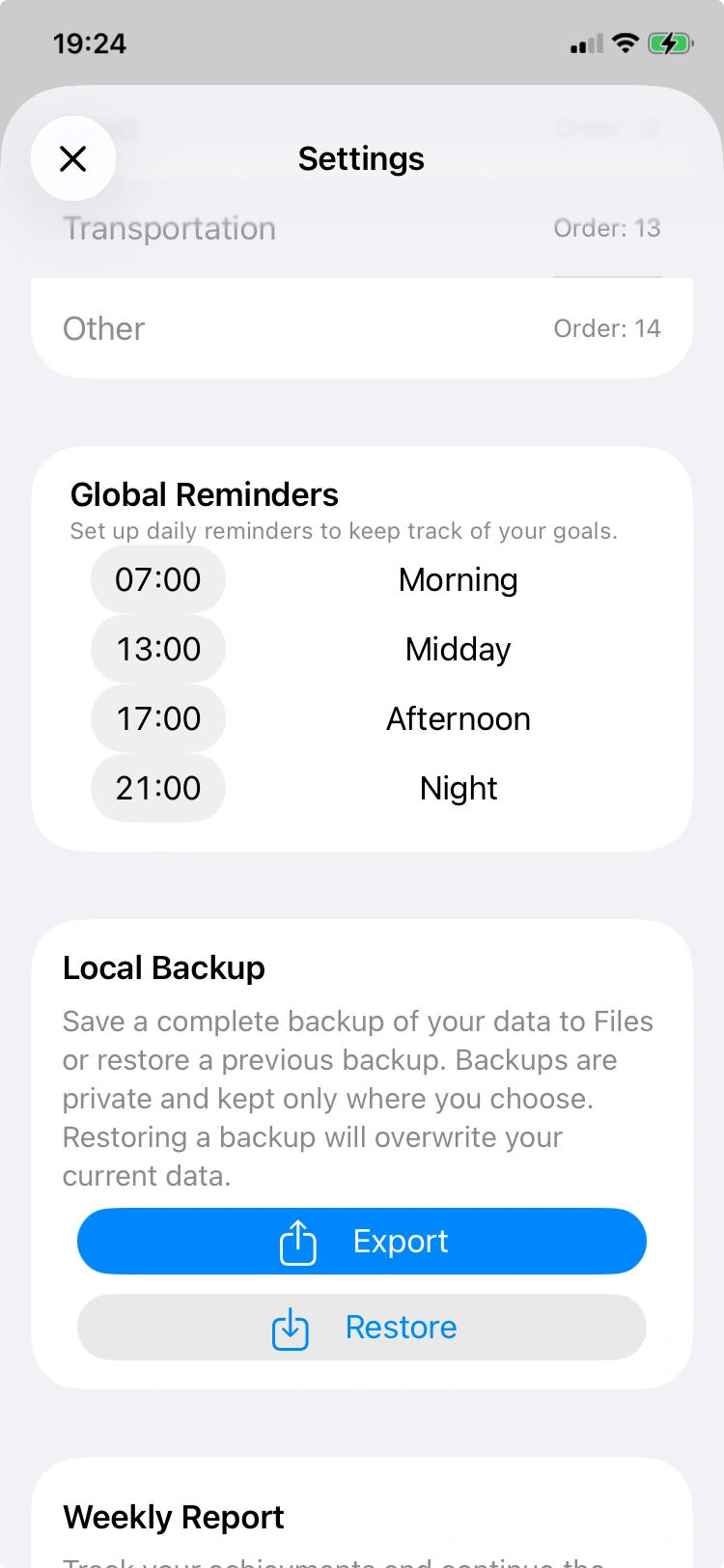
- Откройте iClara TM и перейдите в Settings → Local Backup.
- Нажмите Export. Приложение создаст JSON-файл бэкапа и откроет системный лист обмена.
- Выберите Save to Files и укажите защищённую папку (iCloud или On My iPhone).
Примечания:
- Бэкапы содержат категории, цели, задачи, напоминания и настройки повторений.
- Бэкапы остаются приватными — они сохраняются только там, где вы решите их поместить.
- Формат имени файла: iClaraTMBackup-YYYY-MM-DD-HH-MM-SS.json
Как восстановить бэкап?
- Откройте iClara TM → Settings → Local Backup → Restore.
- Через импортёр файлов выберите корректный JSON-файл бэкапа из Files.
- Подтвердите восстановление — это перезапишет текущие локальные данные iClara TM.
Важно: восстановление заменяет существующие локальные данные. Если вы не уверены, сначала экспортируйте текущий бэкап на случай отката.
Как экспортировать одну цель в PDF или JSON?
Шаги для экспорта цели:
- Откройте нужную цель в iClara TM.
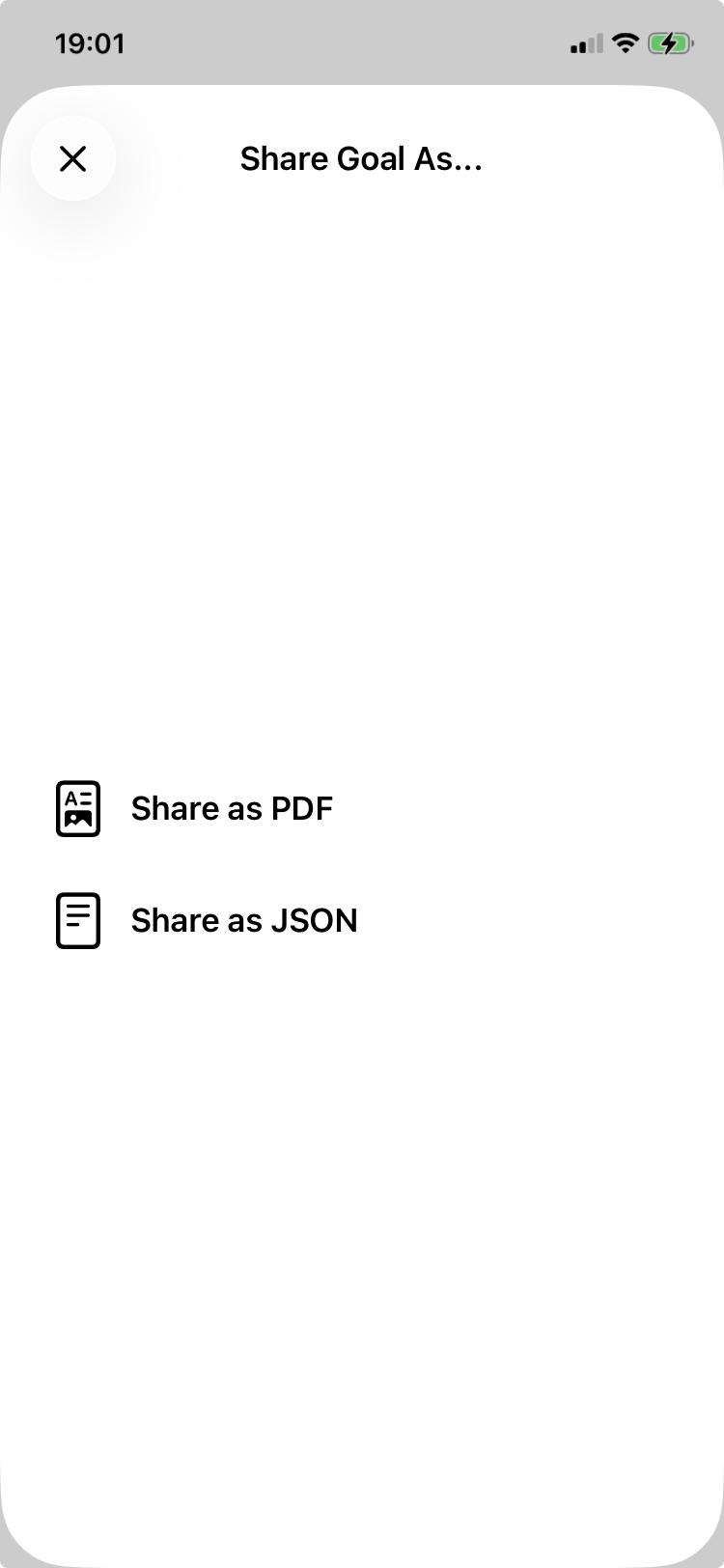
- Нажмите значок экспорта (поделиться) — появится поповер Share Goal As....
- Выберите Share as PDF для визуального пагинированного PDF или Share as JSON для структурированного файла данных.
- Через системный лист iOS отправьте файл по почте, сохраните в Files или откройте в другом приложении.
Примечание по PDF: Экспорт старается корректно разбивать содержимое по страницам, чтобы элементы списка не обрезались. Для очень длинных целей PDF может занять несколько страниц.
Как импортировать экспорт одной цели или массив экспортированных целей?
Поддерживаемые форматы импорта:
- Полный бэкап (формат полного экспорта приложения).
- SingleGoalExport JSON (формат, создаваемый при экспорте одной цели).
- Массив SingleGoalExport (несколько экспортированных целей в одном файле).
Поведение при импорте:
- Импортируемым целям присваиваются новые UUID и createdAt устанавливается временем импорта.
- Статусы задач будут сброшены в active, а finishedAt очищены, где это применимо.
- Если категория из экспорта отсутствует локально, импортёр попытается найти совпадение по имени или создать новую категорию.
Если появляется сообщение «некорректный файл бэкапа», убедитесь, что файл экспортирован из iClara TM (JSON) и не был изменён извне.
Как работают повторяющиеся цели и предварительные уведомления?
Основы повторений:
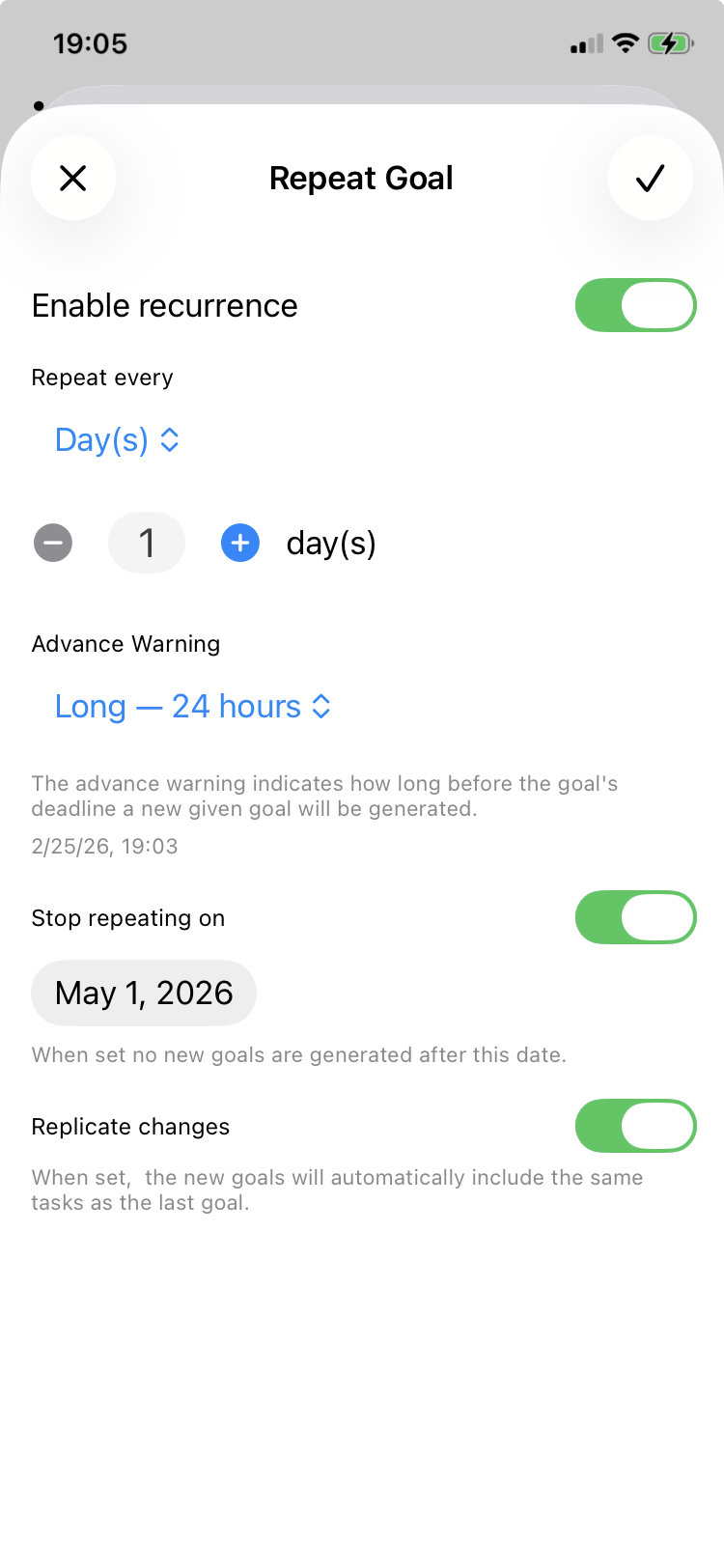
- Частота повторений может быть в днях, неделях или месяцах.
- Выберите числовой интервал (например, каждые 1 день, каждые 2 недели).
- Предварительное уведомление контролирует, насколько заранее до срока запланировано напоминание:
- День: Длинное = 36 ч; Среднее = 32 ч; Короткое = 24 ч (за единицу)
- Неделя: Длинное = 7 дней; Среднее = 5 дней; Короткое = 4 дня (за единицу)
- Месяц: Длинное = 1 месяц; Среднее = 21 день; Короткое = 14 дней
- Можно включить опцию "Copy all new changes to next occurrence" чтобы правки переносились в следующую сформированную повтора.
Генерация и безопасность:
- iClara TM генерирует повторения в фоновом потоке и сохраняет их пакетно.
- Приложение избегает создания дубликатов, проверяя близость createdAt и deadline.
- Если вы видите неожиданные дубликаты, свяжитесь с поддержкой и приложите диагностический лог.
Уведомления не появляются — что можно сделать?
- Проверьте системные разрешения: Откройте Настройки iOS → Уведомления → iClara TM → убедитесь, что «Разрешить уведомления» включено.
- Откройте iClara TM → Settings → Global Reminders и проверьте, что времена напоминаний заданы и сохранены.
- Проверьте режимы «Не беспокоить» / Focus — они могут блокировать уведомления.
- Убедитесь, что бейджи/уведомления не отключены в системных настройках уведомлений.
Если напоминания по-прежнему не показываются, попробуйте переключить время напоминания или заново сохранить настройки — это заставит iClara TM перепланировать локальные уведомления.
Кажется, счётчик бейджа некорректен — как он считается?
Краткое описание расчёта бейджа:
- iClara TM считает цели, у которых срок прошёл и которые не завершены (не все задачи сделаны).
- Также считаются задачи с просроченными сроками, которые не выполнены (за исключением задач, срок которых равен сроку цели, чтобы избежать дублирования).
- Значение бейджа ограничивается диапазоном 1…999 при установке на иконке приложения.
Примечание: если вы недавно изменяли сроки или статусы, обновите приложение (потяните вниз на панели), чтобы iClara TM пересчитала просроченные элементы и сбросила бейдж.
Как поделиться диагностическим логом с поддержкой?
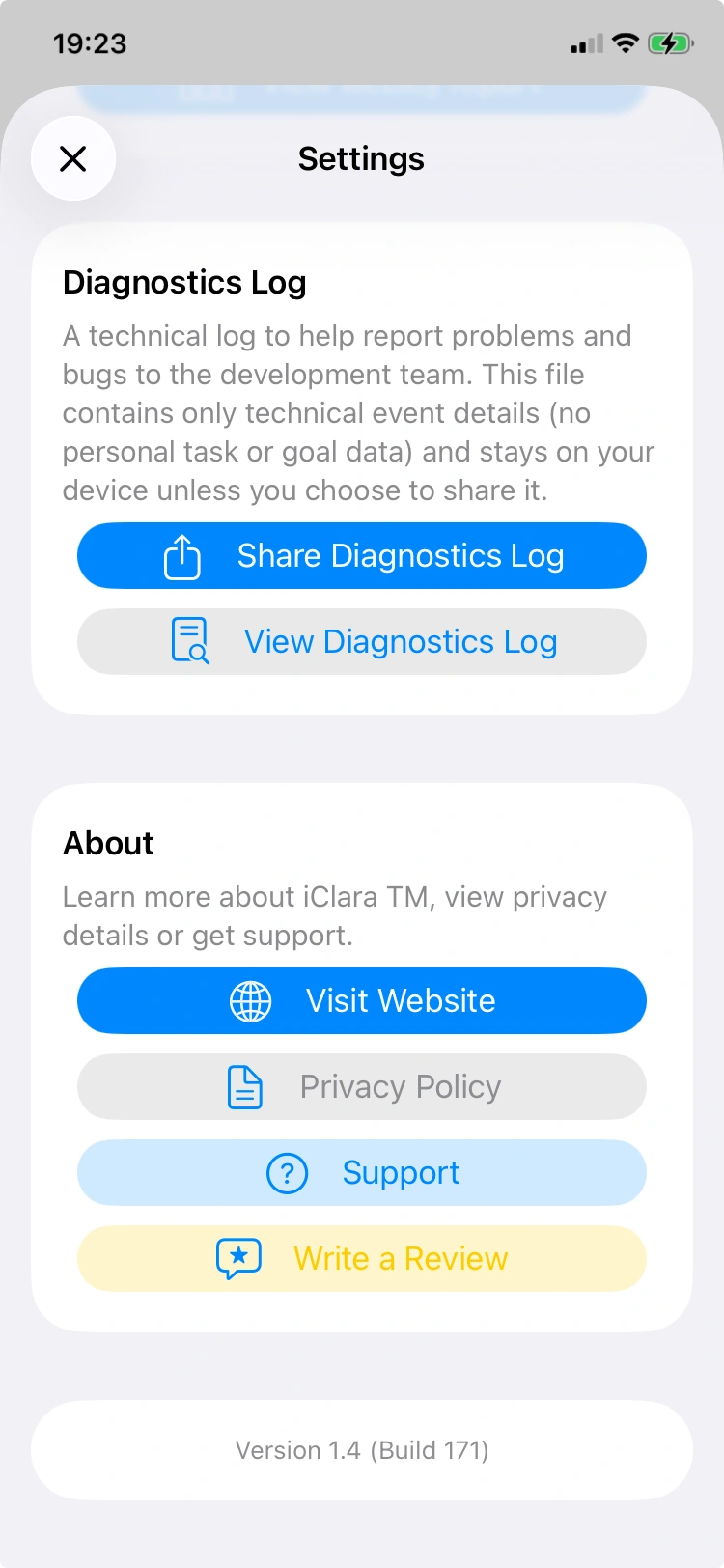
- Откройте iClara TM → Settings → Diagnostics Log.
- Нажмите Share Diagnostics Log. Приложение создаст временную копию текущего лога.
- Выберите Почту (или другое средство) и отправьте файл на soporte@iclara.app.
Рекомендуемый шаблон письма:
Тема: iClara Support — [краткое описание проблемы]
Версия приложения: 1.0 (Build 119)
Устройство: iPhone (модель)
iOS: 16.x
Описание:
[Опишите проблему, шаги для воспроизведения и когда она началась]
В приложении: диагностический лог (iClaraTMLog-YYYYMMDD-HHMMSS.txt)
Диагностический лог содержит только технические события и намеренно не включает текст целей/задач. Однако, при желании проверьте файл перед отправкой.
Импорт не удался с ошибкой «некорректный файл бэкапа» — в чём причина?
Возможные причины и шаги:
- Файл не является JSON-бэкапом, созданным iClara TM. Убедитесь, что файл экспортирован из iClara TM или соответствует поддерживаемому формату.
- Файл может быть повреждён или усечён — попробуйте экспортировать снова с исходного устройства и повторить импорт.
- Если файл получен из другого источника, откройте его в текстовом редакторе, чтобы проверить корректность JSON.
Если проблема не решается, экспортируйте диагностический лог и отправьте его вместе с файлом импорта на soporte@iclara.app для помощи.
Как работают категории и цвета — что делать, если цвет недоступен?
Категории
- iClara TM предоставляет встроенные категории (Personal, Family, Home, Work и т.д.). Вы можете создавать свои категории в Settings.
- Категории имеют порядок, который используется при отображении в списках; вы можете изменить порядок категорий в Settings.
Цвета
- Каждой активной цели рекомендуют присваивать уникальный цвет для удобного визуального сканирования.
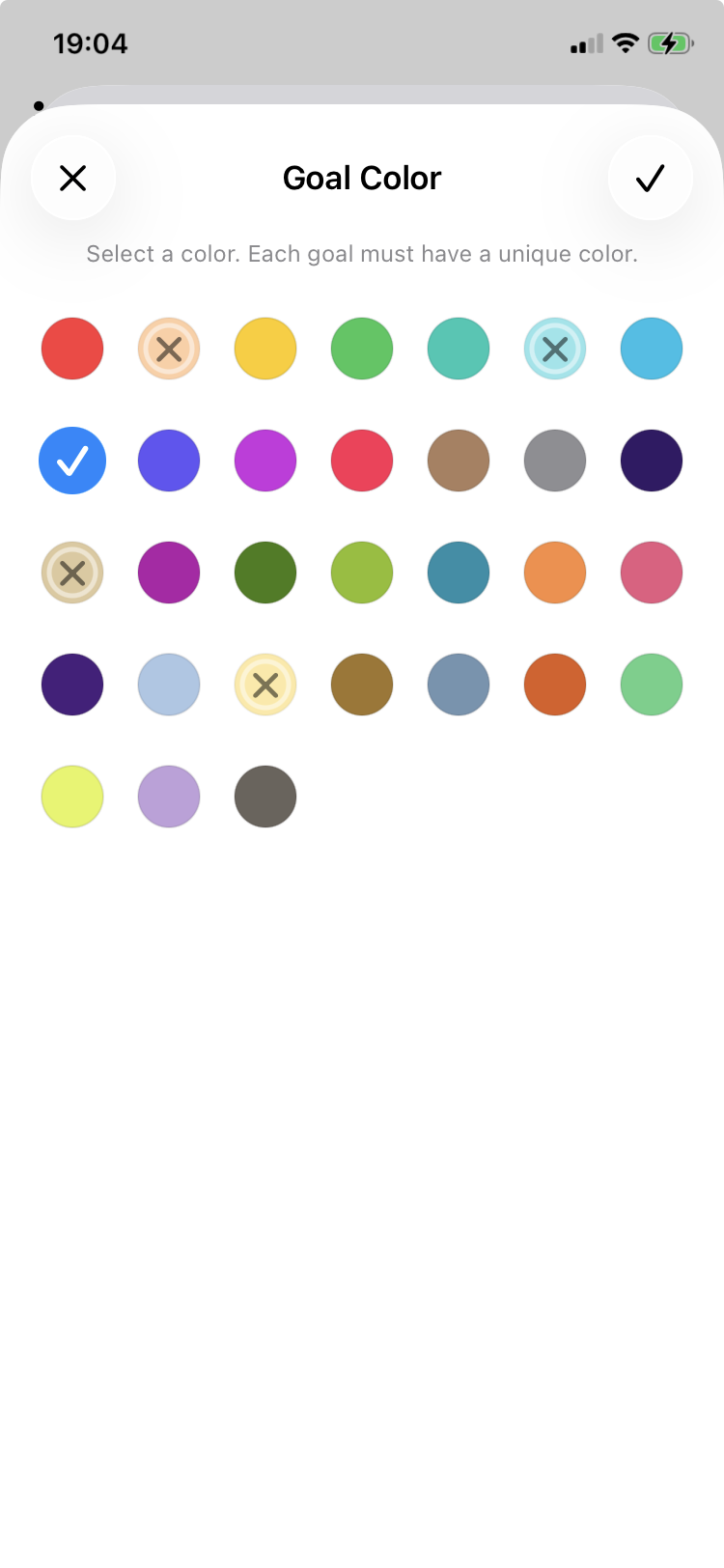
- Если цвет уже используется другой активной целью, селектор цвета пометит его как недоступный (перекрытие X); вы всё равно можете повторно использовать цвет для существующей цели, выбрав его при редактировании этой цели.
Почему у меня категории в другом порядке?
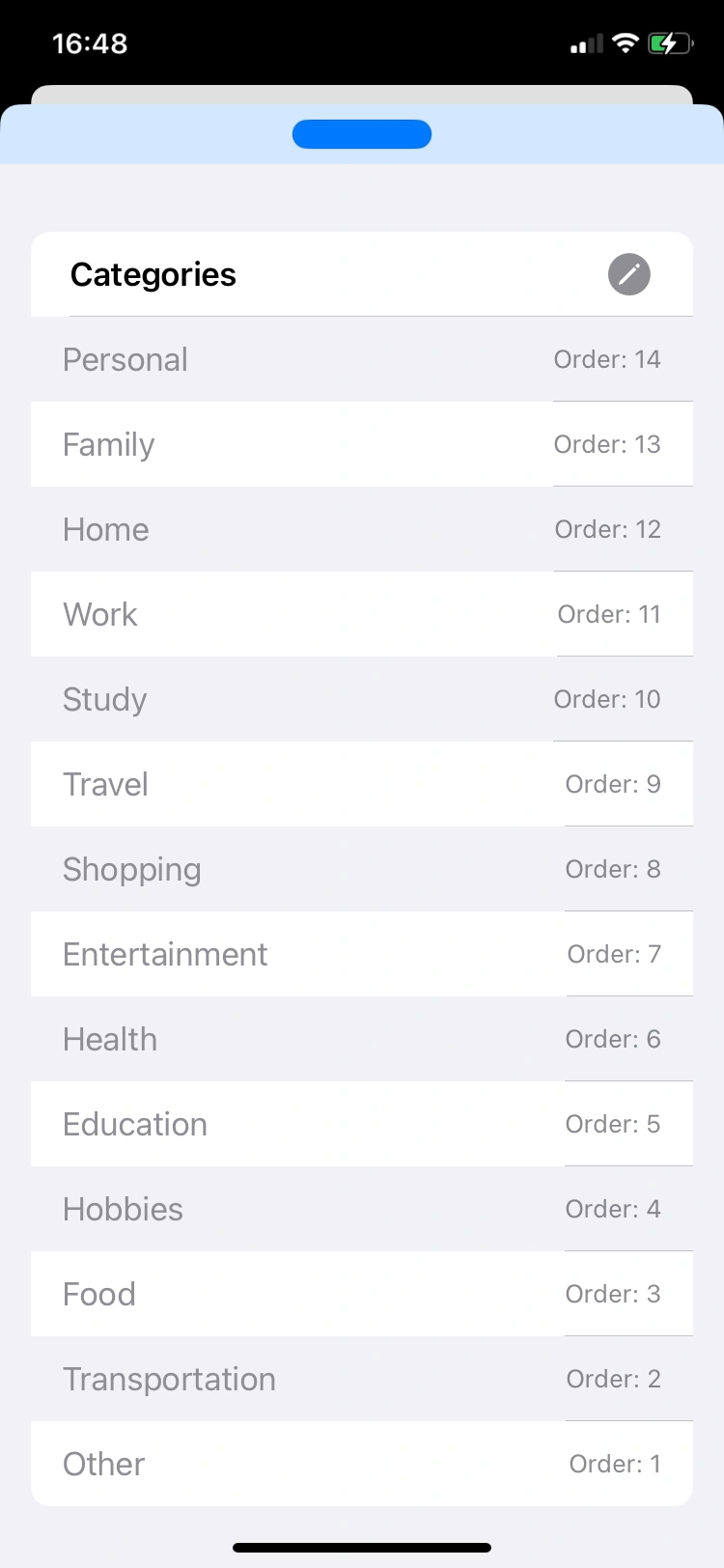
Категории в версии 1.0
- В настройках порядок категорий был нисходящим, то есть порядок 1 соответствовал последней категории.
- Это также влияло на порядок целей.
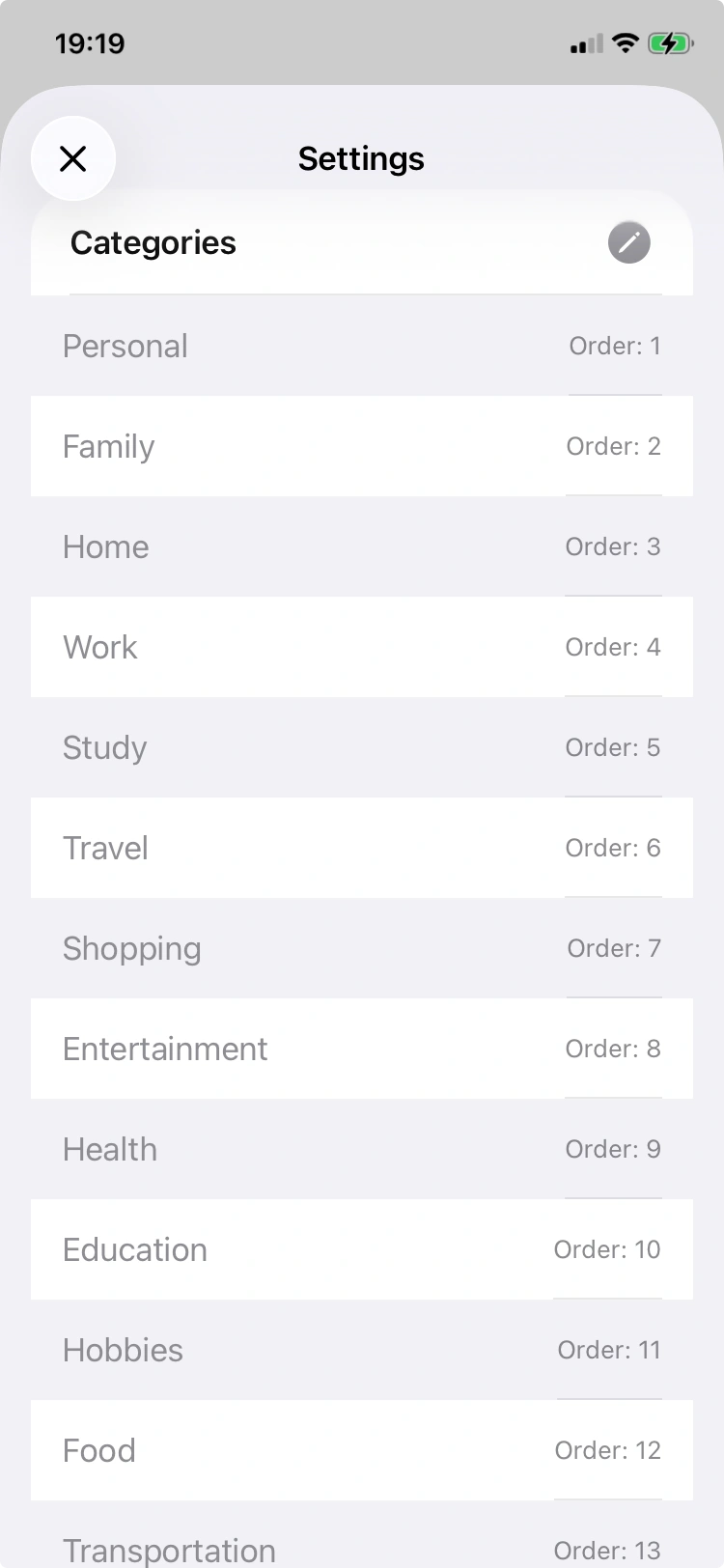
Категории в версии 1.1+
- Теперь порядок категорий — восходящий, то есть порядок 1 соответствует первой категории.
- Это также влияет на порядок целей.
Убедитесь, что вы зашли в Settings, отредактировали категории и изменили порядок хотя бы одной, чтобы они обновились с новым порядком.
История версий
-
1.6 (build 179)
Исправлена генерация повторений для целей без даты окончания — они повторяются, пока не отключены или не удалены все повторяющиеся цели.
Отключение повторений теперь немедленно останавливает генерацию новых целей.
Информация об отключённых повторениях отображается в детальном просмотре цели — даже когда повторение выключено.
-
1.5 (build 174)
Важные исправления для повторяющихся целей и общей стабильности. Повторяющиеся цели теперь следуют правильному расписанию дат и дедлайнов для ежедневной, еженедельной и ежемесячной частоты. Предварительные предупреждения работают так, как настроено. Даты больше не смещаются в неправильные будущие позиции. Восстановленные резервные копии возобновляют повторение с правильной точки — без неудачных повторных попыток и неожиданного поведения. Счётчик на иконке приложения теперь отражает реальное состояние ваших целей — без некорректного накопления.
-
1.4
- Совместимо с iPad и iPhone.
- Еженедельный отчёт приходит каждое воскресенье в 9:40 утра с ключевыми выводами и интерпретацией выполненного.
- Кнопка «Закрыть цель» для сохранения непрерывности и кнопка «Экспортировать цель» в нижней части экрана детального просмотра целей.
- Названия целей и задач можно копировать; комментарии к задачам теперь доступны только для чтения.
- Тактильная обратная связь: кнопки и подтверждения завершения/закрытия цели теперь сопровождаются ощутимой вибрацией для более тактильного опыта.
- Улучшение уведомлений и бейджей: приложение пересчитывает бейджи точнее и предотвращает дублирование.
-
1.3
- Встроенный еженедельный отчёт каждое воскресенье в 9:40 с ключевыми инсайтами и интерпретациями.
- Кнопка «Закрыть цель» и кнопка «Экспорт цели» внизу страницы деталей цели.
- Копируемые только для чтения названия целей и задач, а также комментарии к задачам.
- Гаптика при нажатиях и подтверждениях завершения/закрытия целей.
- Улучшения уведомлений и бейджей.
-
1.2
- Добавлена страница с описанием значков интерфейса.
- Улучшена логика и стабильность повторений.
- Добавлена конечная дата для прекращения генерации повторяющихся целей.
- Предварительное предупреждение теперь показывает дату генерации следующей цели.
-
1.1
- Полный перевод на русский язык.
- Улучшения в переводах на английский и испанский.
- Улучшена сортировка категорий в Настройках.
Важно: перейдите в Settings, отредактируйте категории и измените порядок хотя бы одной, чтобы они обновились корректно.
-
1.0
- Первая публичная версия.
Другие советы по устранению неполадок
- Перезапустите приложение: Принудительно закройте iClara TM и откройте снова, чтобы устранить временные сбои.
- Обновите списки: Потяните вниз на панели для обновления данных и пересчёта просроченных задач и бейджа.
- Обновите приложение: Убедитесь, что у вас последняя версия из App Store.
- Переустановка как крайняя мера: Если данные сохранены в бэкапе, удаление и повторная установка иногда решают проблемы — но заранее создайте бэкап, если хотите сохранить данные.
Связаться с поддержкой
Если вы не смогли решить проблему через FAQ, напишите нашей поддержке с подробностями и прикреплённым диагностическим логом.
Email: soporte@iclara.app
При обращении укажите, пожалуйста:
- Версию приложения (Settings → About)
- Модель устройства и версию iOS
- Краткое описание проблемы и шаги, которые вы пробовали
- Прикрепите диагностический лог, если возможно (Settings → Diagnostics Log → Share Diagnostics Log)
Быстрые ссылки
При обращении прикладывайте логи и короткую последовательность действий для воспроизведения, чтобы ускорить помощь.