
Soporte & FAQ
Encuentra respuestas a preguntas comunes sobre iClara PFM — copias de seguridad, exportaciones/importaciones, búsqueda, notificaciones, transferencias. Si no encuentras lo que necesitas, contacta a soporte@iclara.app.
¿Cómo creo una copia de seguridad de todos mis datos de iClara PFM?
Pasos:
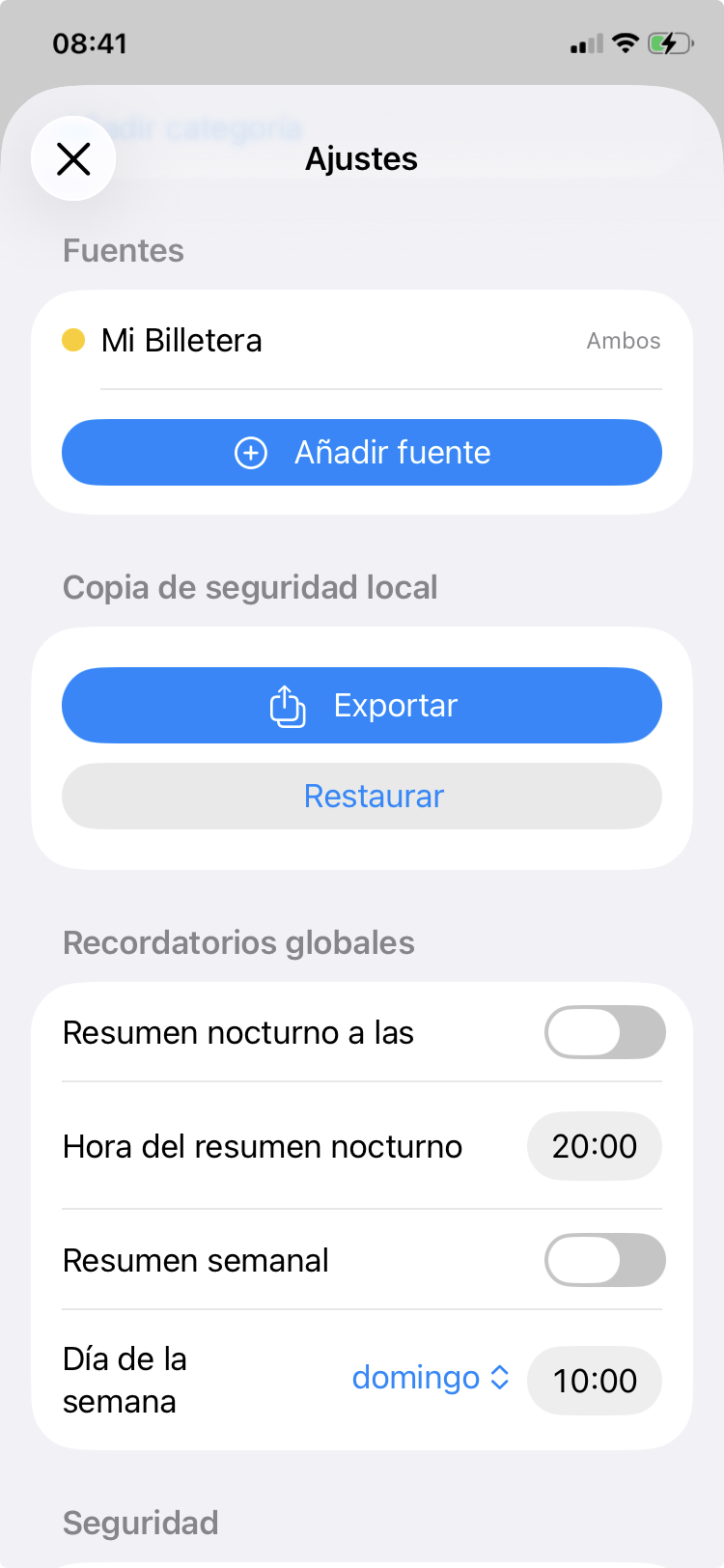
- Abre iClara PFM → Ajustes → Copia de seguridad local.
- Toca Exportar. Crea copia JSON y abre la hoja de compartir.
- Elige Guardar en Archivos (iCloud/En mi iPhone).
Notas:
- Las copias incluyen fuentes, categorías, transacciones, recordatorios, bloqueo.
- Privadas — solo guardadas donde tú elijas.
- Nombre del archivo: iClaraPFMBackup-YYYY-MM-DDTHHMMSS.json
¿Cómo restauro una copia de seguridad?
- iClara PFM → Ajustes → Copia de seguridad local → Restaurar.
- Selecciona la copia JSON desde Archivos.
- Confirma reemplazar/fusionar — sobrescribe/fusiona los datos locales.
Importante: Reemplazar sobrescribe; fusionar omite duplicados. Usa nombres localizados por defecto.
Mi importación falló con 'archivo de copia de seguridad inválido' — ¿qué podría estar mal?
Causas/pasos:
- No es un JSON de iClara PFM — confirma que fue exportado desde la app.
- Corrupto — reexporta desde el original.
- Abre en un editor de texto para verificar el JSON.
¿Cómo elimino fuentes o categorías?
Fuentes:
- Ajustes → Fuentes → Desliza a la izquierda → Eliminar (deja transacciones huérfanas).
Categorías:
- Ajustes → Categorías → Desliza a la izquierda → Eliminar (reasigna a «Otros»). Las predeterminadas se pueden restaurar.
La app asegura que la categoría «Otros» siempre exista.
La búsqueda no muestra resultados — ¿qué hacer?
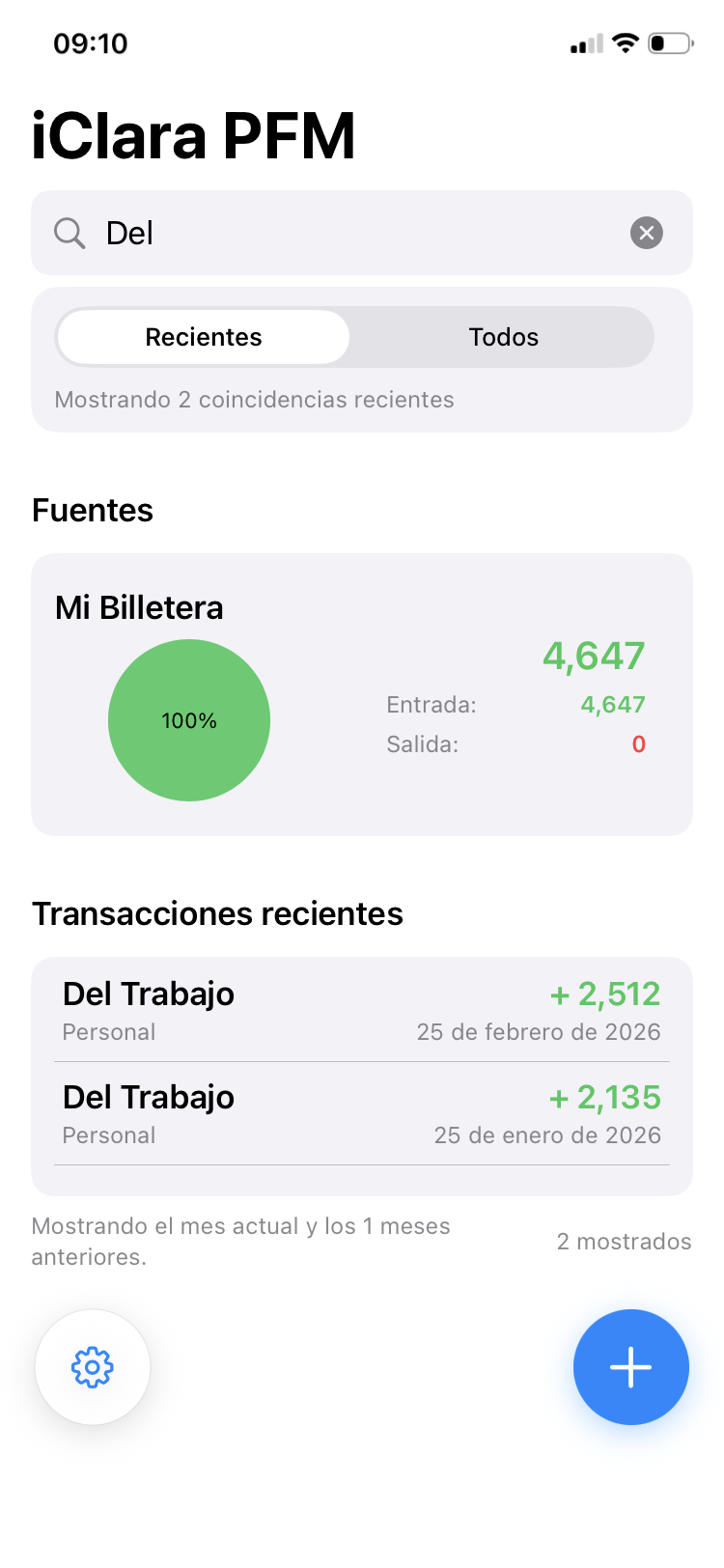
- Asegúrate de haber escrito 3+ caracteres.
- Cambia entre Recientes/Todos.
- Desliza hacia abajo para actualizar el dashboard.
- Verifica el filtro de meses recientes (Ajustes → Filtro de inicio).
La búsqueda coincide con vendedor/nota/categoría/fecha/cantidad.
¿No aparecen las notificaciones/recordatorios?
- Ajustes de iOS → Notificaciones → iClara PFM → Permitir.
- Ajustes → Recordatorios globales → Verifica que Resumen nocturno y/o Resumen de fin de semana estén habilitados.
- Ajustes → Recordatorios globales → Verifica que las horas estén guardadas.
- Desactiva No molestar/Enfoque.
- Alterna el recordatorio → reprográmala.
¿Cómo funcionan las transferencias?
Transferencias:
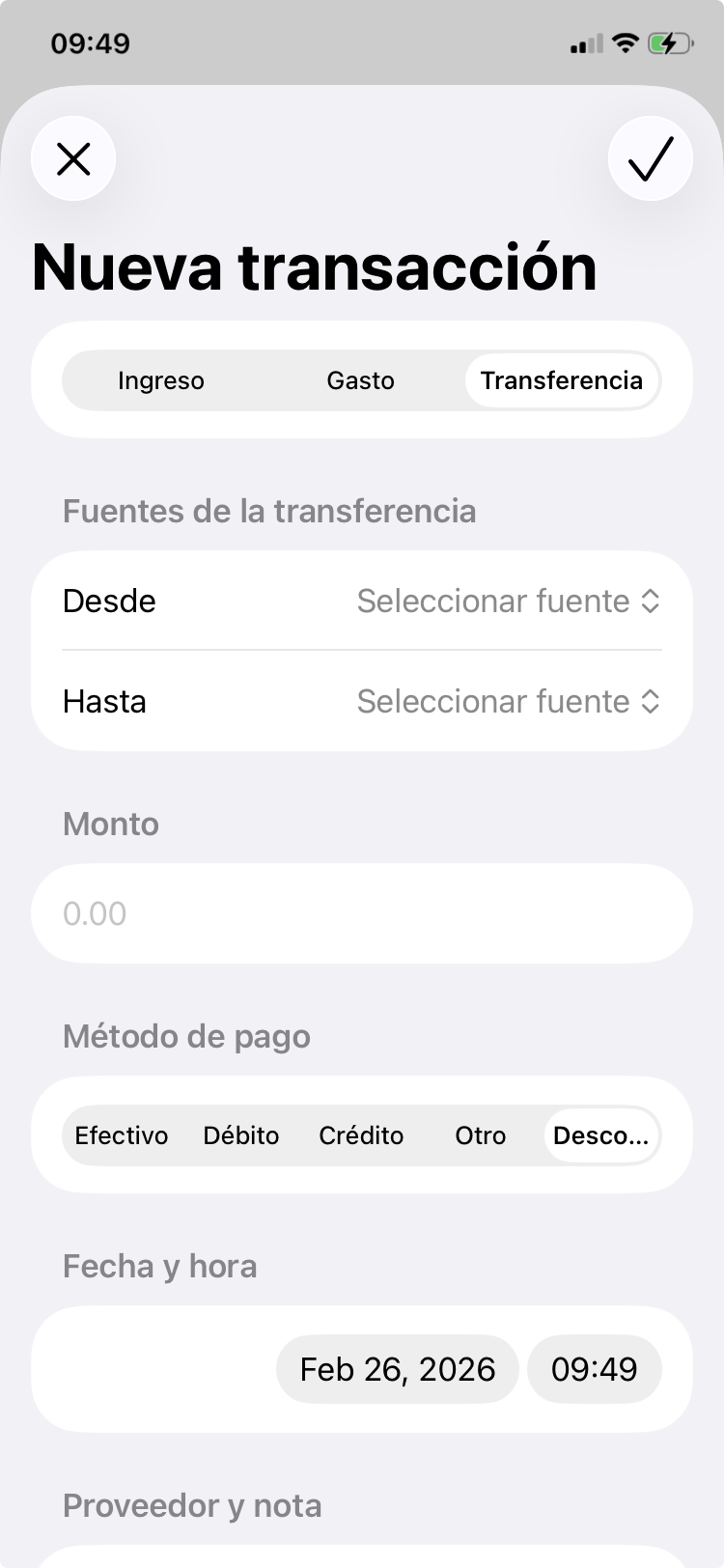
- Requiere 2+ fuentes.
- Selecciona De/A, cantidad/fecha/nota/vendedor/ pago (saliente).
- Atómicas: ambos lados se crean/actualizan/eliminar juntos.
- Edita/elimina ambos lados.
¿Cómo funcionan los pagos en parcialidades (MSI)?
Crea un gasto y activa Dividir en parcialidades. Elige el número de pagos (2-36) y la fecha de compra. Todos los pagos se generan al guardar con fechas alineadas al día de corte de la fuente (mensual). Las fechas son de solo lectura — siguen las reglas del ciclo bancario.
Ámbito de edición: Plan completo — cambia el total/cantidad/fecha para todos. Parcialidad individual — actualiza solo esa fila (monto, categoría, nota).
Conversión: Convertir un gasto existente en parcialidades muestra un diálogo de confirmación; la transacción original se elimina y se reemplaza por las N parcialidades.
Eliminar: Eliminar una parcialidad remueve todo el plan.
¿Qué es el día de corte?
Para fuentes de solo gastos (tarjetas de crédito), puedes establecer un día de corte (1-28). Las ventanas de período en el tablero y detalle de fuente se alinean automáticamente a los ciclos de corte en lugar de meses calendario.
Ejemplo: día de corte 10 significa que un ciclo va del día 11 de un mes al día 10 del siguiente. Cambiar el día de corte reprograma las parcialidades futuras mientras congela las ya procesadas.
¿Por qué algunos colores están tachados en el selector?
El selector muestra los 15 colores de la paleta pero marca los ya usados por otra fuente con un icono tachado — cada fuente obtiene un color único automáticamente.
Historial de versiones
-
1.31
Pagos mensuales (MSI) alineados al día de corte. Día de corte para fuentes de solo gastos. Saldo compromiso (crédito disponible = límite – saldo pendiente). Administrador de parcialidades con reprogramación al cambiar día de corte. Ámbito de edición (plan completo / esta parcialidad). Confirmación de conversión al convertir un gasto normal en parcialidades. Colores únicos con paleta ampliada de 15 colores y marcado de colores usados. Barra de uso de crédito (horizontal verde/rojo) para fuentes de solo gastos. Corrección de errores y mejoras de estabilidad.
-
1.21
Eliminación inteligente de fuentes.
Ahora al borrar una fuente puedes elegir otra fuente de reemplazo para tus ingresos y gastos — las transacciones se reasignan y se les añade una nota indicando su origen anterior. Las transferencias que involucren la fuente eliminada se eliminan por completo (ambas partes). Si no quedan fuentes, la app recrea automáticamente "Mi Billetera".Orden de fuentes mejorado.
"Mi Billetera" ahora aparece siempre primero en la lista principal, seguido de fuentes de solo ingreso, mixtas y solo gasto (alfabéticamente dentro de cada grupo). Funciona correctamente en todos los idiomas.Correcciones de estabilidad.
Se solucionó un fallo que podía ocurrir al eliminar la última fuente y al deslizar para borrar en la lista de fuentes. -
1.2
Gráficas mejoradas y nuevo Balance visible. El gráfico circular ahora muestra el balance del período en el centro (“Este período”) y una fila de Balance real (incluyendo transferencias) con color condicional. Las filas de fuente muestran el balance real actualizado. Totales más precisos y consistentes en todas las fuentes.
-
1.1
Gráficas mejoradas para entender tu dinero de un vistazo.
Los gráficos circulares ahora muestran el progreso real contra tu límite de gasto por fuente, incluyendo pagos de deuda. El balance y los totales son más precisos y consistentes en todas tus fuentes — para que lo que ves siempre refleje lo que tienes.
Otros consejos de resolución de problemas
- Reinicia la app: Cierra a la fuerza y reabre.
- Actualizar: Desliza hacia abajo para actualizar dashboard/gráficos.
- Actualización: Última versión de la App Store.
- Reinstalar: Haz copia de seguridad primero si es necesario.
Contactar soporte
¿No lo resuelves? Envía un email con detalles.
Email: soporte@iclara.app
Incluye:
- Versión de la app (Ajustes → Acerca de)
- Dispositivo/iOS
- Pasos del problema