
Поддержка и ЧАВО
Найдите ответы на распространённые вопросы об iClara PFM — резервные копии, импорт/экспорт, поиск, уведомления, переводы. Если не нашли нужное, напишите на soporte@iclara.app.
Как создать резервную копию всех данных iClara PFM?
Шаги:
- Откройте iClara PFM → Настройки → Локальная резервная копия.
- Нажмите Экспорт. Создаётся JSON-резервная копия и открывается лист分享.
- Выберите Сохранить в Файлы (iCloud/В моём iPhone).
Примечания:
- Резервные копии включают источники, категории, транзакции, напоминания, блокировку.
- Приватно — сохраняется только там, где вы выберете.
- Имя файла: iClaraPFMBackup-YYYY-MM-DDTHHMMSS.json
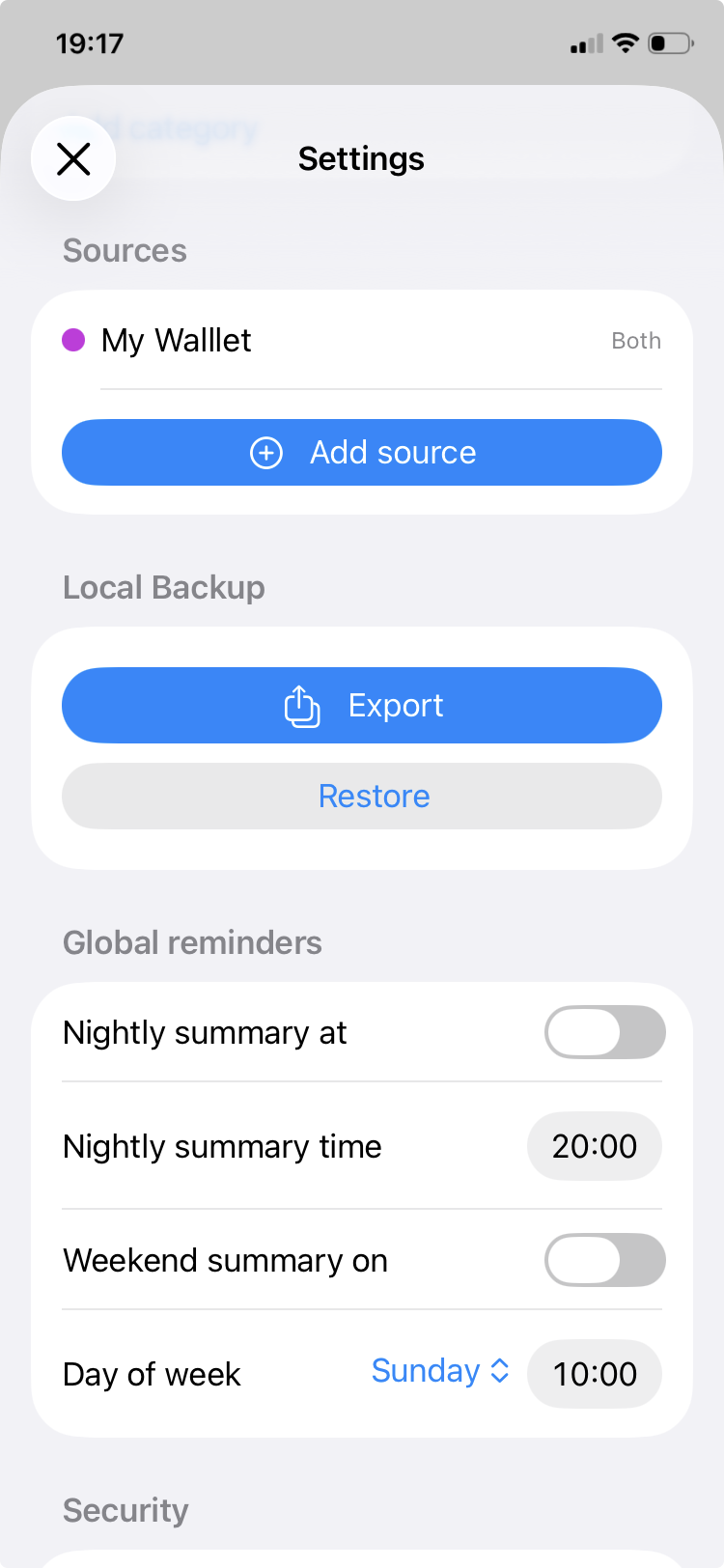
Как восстановить резервную копию?
- iClara PFM → Настройки → Локальная резервная копия → Восстановить.
- Выберите JSON-резервную копию из Файлов.
- Подтвердите замену/слияние — перезаписывает/сливает локальные данные.
Важно: Замена перезаписывает; слияние пропускает дубликаты. По умолчанию используются локализованные имена.
Импорт не удался с ошибкой «неверный файл резервной копии» — в чём проблема?
Причины/шаги:
- Не JSON от iClara PFM — убедитесь, что экспортировано из приложения.
- Повреждён — переэкспортируйте из оригинала.
- Откройте в текстовом редакторе, чтобы проверить JSON.
Как удалить источники или категории?
Источники:
- Настройки → Источники → Смахните влево → Удалить (транзакции станут сиротами).
Категории:
- Настройки → Категории → Смахните влево → Удалить (перераспределяет в «Другое»). Стандартные можно восстановить.
Приложение гарантирует наличие категории «Другое».
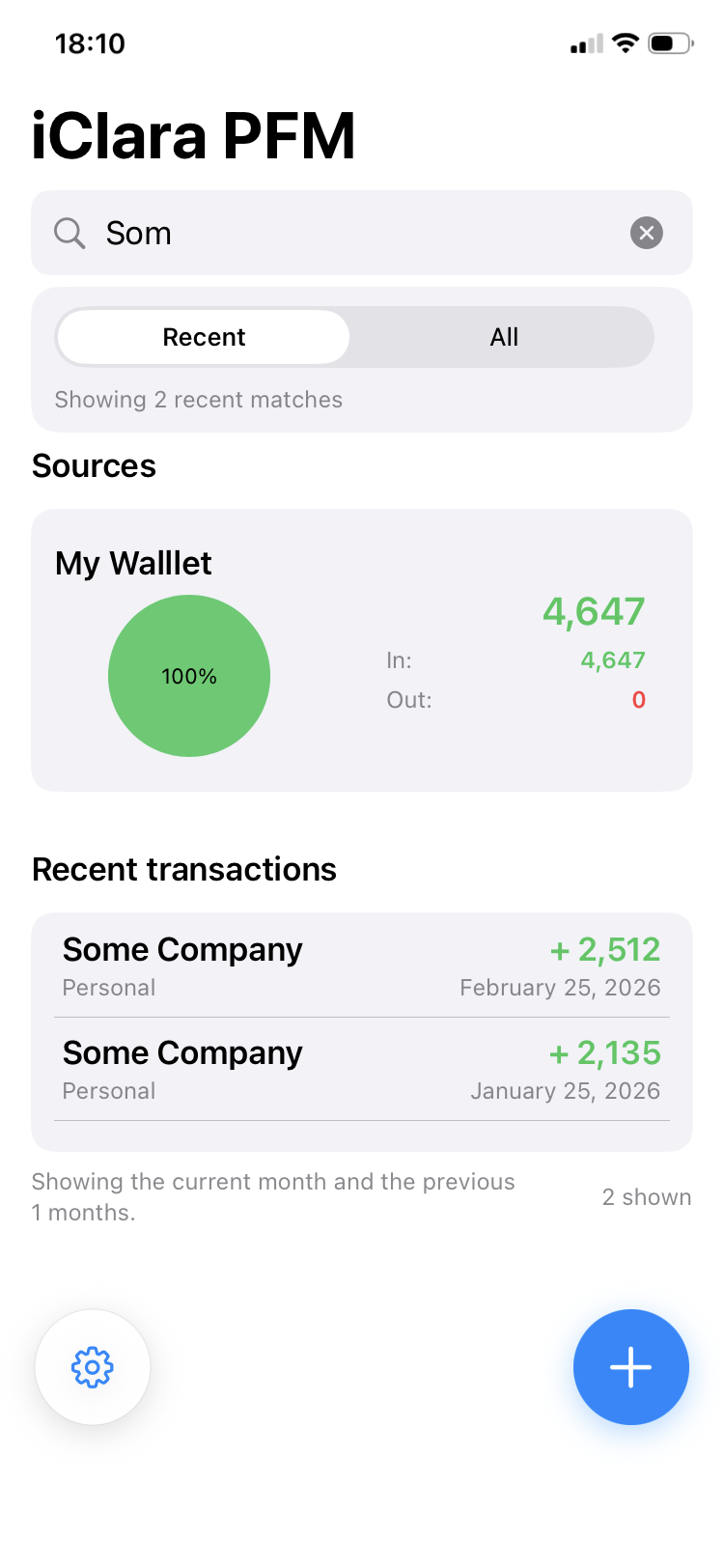
Поиск не показывает результаты — что делать?
- Введите не менее 3 символов.
- Переключите области Recent/All.
- Сделайте pull-to-refresh на дашборде.
- Проверьте фильтр последних месяцев (Настройки → Фильтр главной страницы).
Поиск совпадает по продавцу/заметке/категории/дате/сумме.
Уведомления/напоминания не появляются?
- Настройки iOS → Уведомления → iClara PFM → Разрешить.
- Настройки → Глобальные напоминания → Проверьте, включены ли Nightly summary и/или Weekend summary.
- Настройки → Глобальные напоминания → Убедитесь, что время сохранено.
- Отключите Не беспокоить/Фокус.
- Переключите напоминание → перезапланирует.
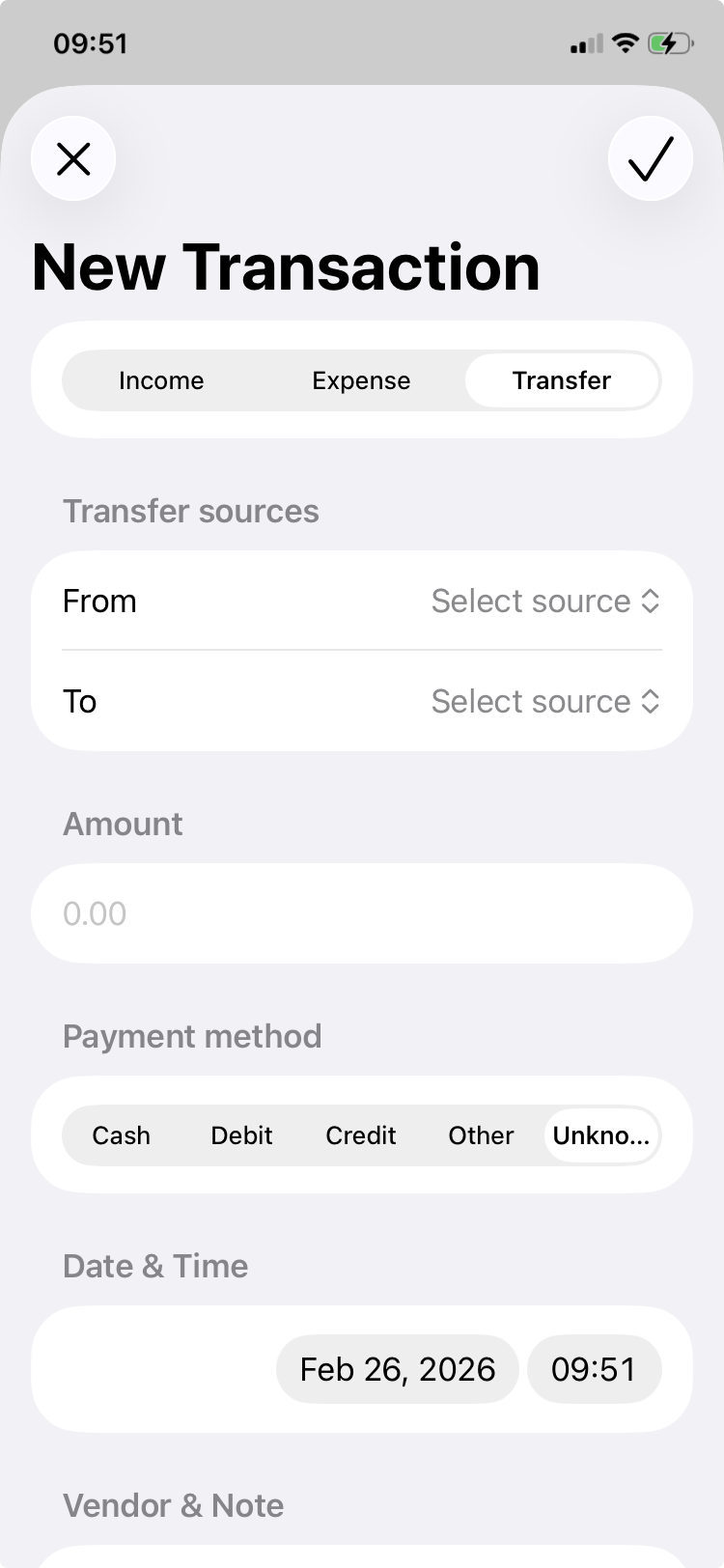
Как работают переводы?
Переводы:
- Требуется 2+ источника.
- Выберите Откуда/Куда, сумму/дату/заметку/продавца/платёж (исходящий).
- Атомарно: обе стороны создаются/обновляются/удаляются вместе.
- Редактируйте/удаляйте обе.
Как работает рассрочка (MSI)?
Создайте расход и включите Разделить на платежи. Выберите количество платежей (2-36) и дату покупки. Все платежи создаются при сохранении с датами, выровненными по расчётному дню источника (ежемесячно). Даты только для чтения — они следуют правилам банковского цикла.
Область редактирования: Весь план — меняет сумму/количество/дату для всех. Отдельный платёж — обновляет только эту строку (сумма, категория, заметка).
Конвертация: Преобразование существующего расхода в рассрочку показывает диалог подтверждения; исходная транзакция удаляется и заменяется платежами.
Удаление: Удаление одного платежа удаляет весь план.
Что такое расчётный день цикла?
Для источников типа «только расходы» (кредитные карты) вы можете установить расчётный день цикла (1-28). Периоды на панели управления и в деталях источника автоматически выравниваются по расчётным дням вместо календарных месяцев.
Пример: расчётный день 10 означает, что цикл идёт с 11-го числа одного месяца по 10-е число следующего. Изменение расчётного дня перепланирует будущие платежи, замораживая уже обработанные.
Почему некоторые цвета перечёркнуты в выборе?
Палитра показывает все 15 цветов, но помечает уже используемые другим источником крестиком — каждый источник получает уникальный цвет автоматически.
История версий
-
1.31
Рассрочка (MSI) помесячная, выровненная по расчётному дню. Расчётный день цикла для источников «только расходы». Баланс обязательств (доступный кредит = лимит – задолженность). Менеджер рассрочки с перепланированием при изменении расчётного дня. Область редактирования (весь план / этот платёж). Подтверждение конвертации обычного расхода в рассрочку. Уникальные цвета источников с палитрой 15 цветов и отметкой занятых цветов. Панель использования кредита (горизонтальная зелёная/красная). Исправление ошибок и улучшение стабильности.
-
1.21
Умное удаление источников с заменой.
Теперь при удалении счета или кошелька вы можете выбрать другой источник на замену для обычных операций доходов и расходов — они будут переназначены с добавлением примечания об исходном источнике. Переводы, связанные с удаленным источником, полностью удаляются (обе стороны). Если источников не остается, «Мой кошелек» создается автоматически.Улучшенный порядок источников.
«Мой кошелек» теперь всегда отображается первым в главном списке, за ним следуют источники «только доход», «смешанные» и «только расход» (в алфавитном порядке внутри каждой группы). Корректно работает для всех языковых локалей.Исправления стабильности.
Устранено падение приложения, которое могло возникать при удалении последнего источника, а также при удалении свайпом в списке источников. -
1.2
Улучшенные диаграммы и новый видимый Баланс. Круговые диаграммы теперь показывают баланс периода в центре («Этот период») и строку реального Баланса (включая переводы) с условным цветом. Строки источников отображают обновлённый реальный баланс. Итоги стали точнее и согласованнее по всем типам источников.
-
1.1
Обновлённые диаграммы для ясного понимания ваших финансов.
Круговые диаграммы теперь показывают реальный прогресс относительно лимита расходов по каждому источнику, включая платежи по долгам. Балансы и итоги стали точнее и согласованнее по всем типам источников — чтобы то, что вы видите, всегда отражало реальное положение дел.
Другие советы по устранению неисправностей
- Перезапуск приложения: Принудительно закройте и откройте заново.
- Обновление: Pull-to-refresh на дашборде/графиках.
- Обновление: Последняя версия из App Store.
- Переустановка: Сначала сделайте резервную копию, если нужно.
Связаться с поддержкой
Не помогло? Напишите в поддержку с деталями.
Email: soporte@iclara.app
Укажите:
- Версию приложения (Настройки → О программе)
- Устройство/iOS
- Шаги воспроизведения проблемы
Полезные ссылки
Логи + шаги воспроизведения ускорят помощь.